Kolejny gadżet na tapecie. Tym razem 'uniwersalny' pilot IR.
Jako że nie byłem pewien Logitech Harmony Remote (czy aby na pewno się przyda, czy będzie leżał jak inne pomysły...) - postanowiłem spróbować z czymś tańszym na początek. Wybór padł na Broadlink RM Mini 3. Cena do zaakceptowania bez problemu (około 40 PLN), nawet jeżeli
eksperyment się nie sprawdzi.
Aktualizacja tutaj : https://cezarowy.blogspot.com/2018/04/broadlink-i-domoticz-walki-ciag-dalszy.html
Jak na razie jednak jest dobrze :) Może nie perfekcyjnie (zapewne kwestia dalszych testów), ale dobrze.

Nie jest to może najprzyjemniejsze w użytkowaniu urządzenie, ale się sprawdza. Zacznijmy od pewnego faktu, który wprowadził mnie w konsternację. Aplikacja, która podpowiada się na podstawie RF code z opakowania nie jest jedyną oficjalną. Co gorsza - nie jest akurat tą 'lepszą'. Nazywa się 'ihc' i w sumie umożliwia mapowanie klawiszy z pilotów które mamy w domu, tworzenie scen, itp. Nie jest źle, ale szału również nie ma. Schludna, ładna, szybka. W sumie powinna wystarczyć na początek.


Broadlink e-control jest lepsza. No, przynajmniej teraz mi się tak wydaje. Kto wie, czy zdanie się nie zmieni.


Po zdefiniowaniu swojego pilota (jak w innych podobnych systemach, przez dostanie się do sieci WiFi pilota, podanie danych swojej sieci Wifi), mamy możliwość wybrania jakie urządzenia chcemy dodać. Klimatyzacja, telewizor, sprzęt audio, rolety - jeżeli są sterowane przez IR (czyli standardowa podczerwień jak we wszystkich pilotach).

Najciekawszą jednak funkcją są zdefiniowane dane pilotów użytkowników. Nie ma tutaj niestety standardu, każdy wpisuje co chce i jak chce, ale jest. To się liczy. Znalazłem mniej więcej swój telewizor, amplituner.

Jeżeli jednak nie znajdziemy swojego odpowiednika pilota - możemy go sami zamapować.

W tym celu wybieramy przycisk na wirtualnym pilocie...

Uruchamia się funkcja mapująca, my przyciskamy przycisk na naszym pilocie, on jest zapamiętywany. I tak dla przycisków, które chcemy mieć sterowane z aplikacji.

Możemy dodać wiele urządzeń, które mamy w domu.
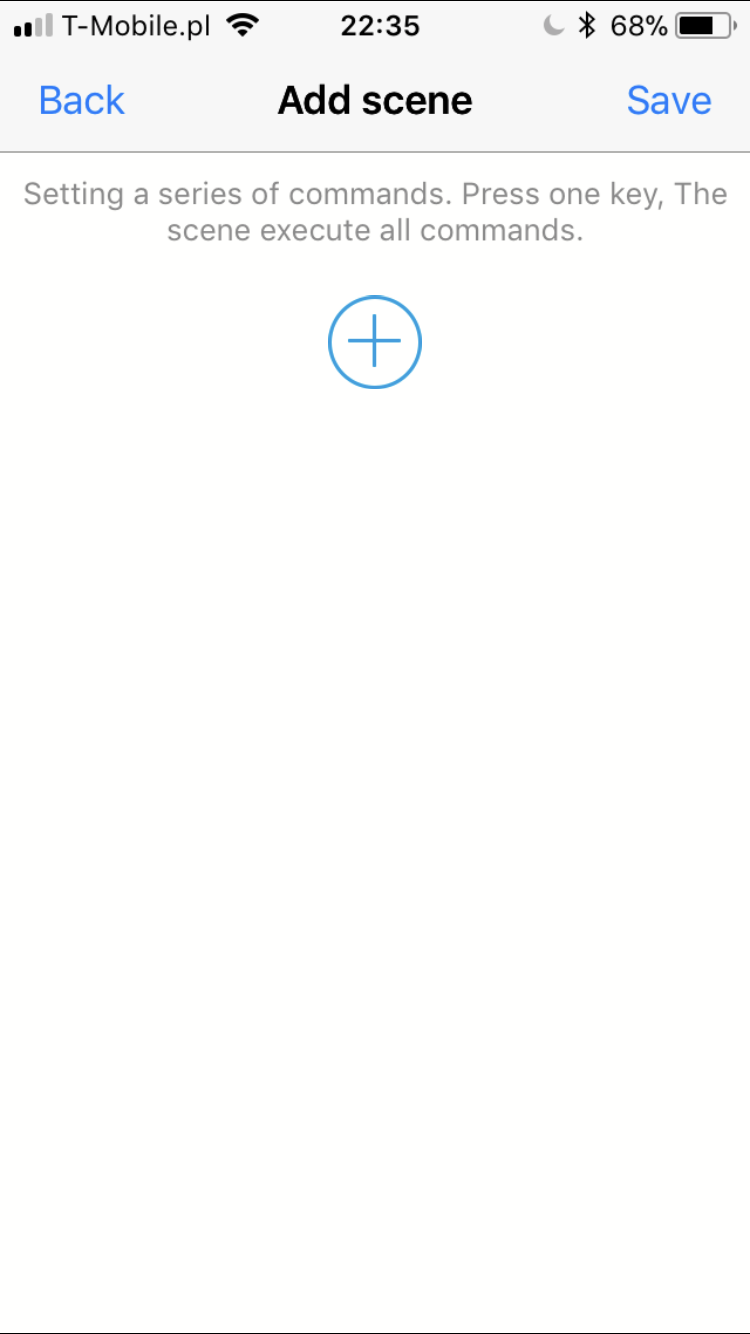
Można definiować sceny, które opisują powiązania pomiędzy urządzeniami, jakie wirtualne przyciski są włączane, kiedy, itp. Całkiem fajne, ale napracować się trzeba.

W aplikacji działa, można więc zabrać się do tego od strony Domoticz.
Nie jest o bardzo proste, ale finalnie zadziałało.
Po pierwsze, trzeba ze strony https://www.dropbox.com/sh/htyghey9e402u4y/AACeb1cXqaPd9gBVl5TL3H36a?dl=0 pobrać pliki z pluginem i wrzucić je do folderu /plugins/ w Domoticz. Jest ich więcej niż nam trzeba, ale nie zaprzątałem sobie głowy ich sortowaniem - wrzuciłem wszystkie.
Dla pewności - wrzucamy je do folderu plugins w domoticz.

Po restarcie Domoticz będziemy mieli możliwość konfiguracji pilota Broadlink. Lub innych urządzeń, jeżeli je macie.

Konfiguracja jak powyżej. Aby pozyskać adres IP i MAC naszego pilota Broadlink możecie użyć programu IPScan. Jest również możliwość wybrania w pluginie typu Discovery, uruchomienia pilota w Domoticz, później w logu Domoticz będziemy mieli informację o IP i adresie MAC Broadlink.

Do wyboru mamy kilka różnych typów urządzeń, które obsługuje plugin. Ja wybrałem to co mam :D Czyli Remote Control RM2/RM mini3. ZWRACAM UWAGĘ na parametr 'Folder to store ini files (RM2/RM mini3):'. To tam znajdą się pliki z konfiguracjami oraz kody przycisków pilota.
I tutaj należy się kilka słów wyjaśnienia. Parametry ogólne pluginu są zapisywane w pliku. KAŻDY przycisk pilota również znajdzie się w pliku, opisany różnymi parametrami - między innymi kodem sygnału IR.

W zależności od tego co wybraliście, pojawią się kolejne elementy na zakładce Switches oraz w zakładce Devices będziecie widzieli je wszystkie.
Teraz główny temat - jak nauczyć Domoticz kodów przycisków? Trzeba przejść na Switches i znaleźć <Nazwa Waszego pilota> - Command. U mnie Broadlink remote - Command. Tam są cztery przyciski. Jeden z nich to Learn. Przyciskamy, kierujemy naszego pilota w Broadlink, świeci się biała lampka mówiąca o tym, że pilot jest w fazie uczenia. Po 4-5 sekundach lampka powinna zgasnąć. Można od razu wybrać tą, która jest obok - Test aby sprawdzić jak działa zapamiętany kod z naszym sprzętem. Jeżeli się zgadza - dajemy Save. Jeżeli nie - Reset i ponownie próbujemy.

Tak będzie wyglądała zakładka Devices z zapamiętanym kodem - na przykład włączenia Tv.

Pojawi się kolejny przycisk na naszej zakładce Switches.

A do tego kolejny plik w folderze, który zdefiniowaliście. I tak po kolei.
Jest z tego co wyczytałem możliwość importu zdefiniowanych kodów z aplikacji Broadlink e-Control, jestem na etapie testowania tego rozwiązania - opiszę gdy tylko będę miał jakieś wnioski.
No i tak to sobie działa. Wpis na gorąco, dopiszę do niego jeszcze na pewno sposoby automatyzacji kilku urządzeń, aby mieć na przykład scenę - oglądamy film, która zrobi dla nas kilka rzeczy.


