Pokazywanie postów oznaczonych etykietą OMV. Pokaż wszystkie posty

piątek, 17 maja 2019

Backup 3-2-1 w moim domowym NAS

Dzień dobry wszystkim! Sezon biegowy się zaczął, czasu na pisanie mniej...

Kontynuując zapewnienie bezpieczeństwa naszych danych w domu skonfigurowałem sobie połączenia SSH pomiędzy różnymi maszynami i chciałem dodać skrypty kopiujące do CRON. W pewnym momencie jednak doszło do mnie, że robię to zupełnie wbrew logice. Skoro mam OpenMediaVault, to głupotą byłoby nie wykorzystywać jego mechanizmów. A do tego czego potrzebuję idealnie nadaje się rsync i jego obsługa wbudowana w OMV.

Staram się działać zgodnie z zalecanym 3-2-1:
- przynajmniej trzy kopie ważnych danych
- przechowywać je przynajmniej na dwóch różnych nośnikach
- przynajmniej jedna kopia poza domem

U mnie to:
- kopia zdjęć na trzech egzemplarzach danych
- jedna kopia na NAS, druga na zewnętrznym dysku z automatyczną synchronizacją
- kopia w Google Drive

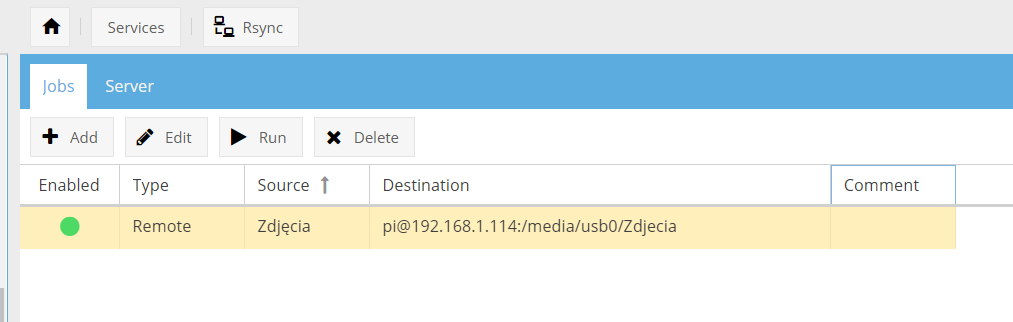
Efekt jest następujący:


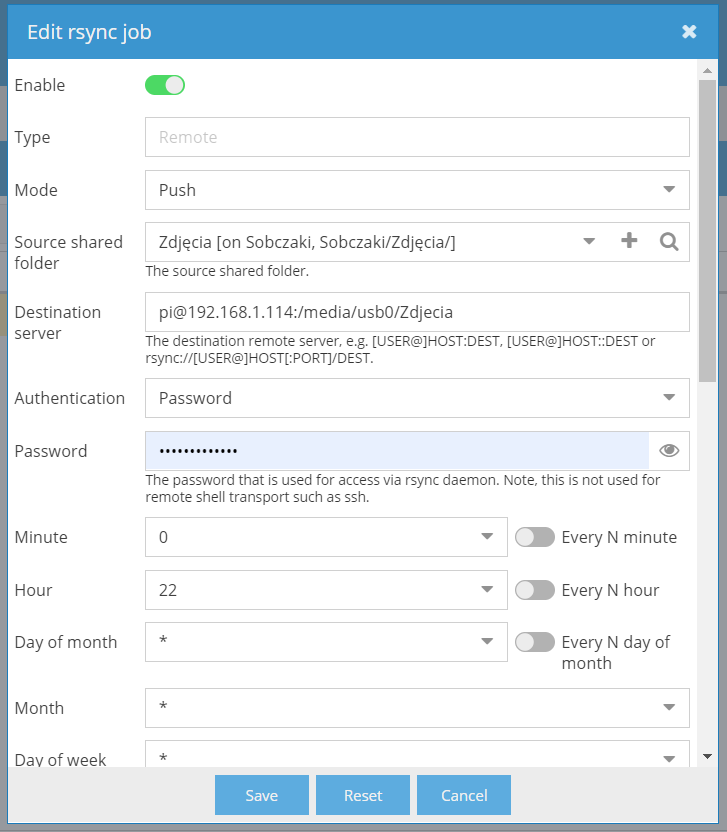
Konfiguracja jak poniżej. Wybieramy:
- Typ. Local lub Remote. Czyli z lokalnej partycji na inną, lub zdalna kopia.
- Mode. Push lub Pull. NA INNY serwer/folder lub Z INNEGO folderu na nasz NAS
- wskazujemy folder źródłowy
- później docelowy
- ewentualne potrzebne hasła
- datę uruchomienia. Jak widać - można oczywiście cyklicznie.


Poniżej widać w logach uruchomiony proces.


Zrobiłem to w przypadku kilku moich innych maszyn: RetroPie, Domoticz oraz oczywiście częściowy backup danych z NAS - tutaj szczególnie zdjęcia. RetroPie nie działa 24h, dlatego po prostu gdy go włączam to robię sobie kopię uruchamiając zdefiniowany skrypt.


Śpię spokojniej ;)

wtorek, 2 kwietnia 2019

OMV i Docker

Dobry wieczór!

Wiele się słyszy od dłuższego czasu w światku IT, głównie programistów, ale również osób zajmujących się IoT, Home Automation o Dockerze i konteneryzacji. Do tej pory patrzyłem na to z boku, delikatnie śledząc temat, pora jednak najwyższa się w to 'wdrożyć'. Dobrze zrobiłem, bo temat jest nad wyraz ciekawy i (nie tylko) moim zdaniem rewolucyjny.

Docker i kontenery, w przeciwieństwie do maszyn wirtualnych, nie są osobnymi systemami, ale pewnymi 'zbiornikami' w których w izolacji pracują programy. Co ciekawe - korzystają ze wspólnych zasobów pamięci, odpowiednio nimi zawiadując. Czyli możemy sobie w sumie postawić ich wiele na jednym systemie i korzystać, będąc pewnym, że w razie jakichkolwiek problemów możemy przeinstalować tylko i wyłącznie jeden kontener, nie całość systemu, bez potrzeby 'stawiania' wszystkiego od nowa.

Nadmieniam, że jestem w tym temacie jeszcze początkujący, ale zafascynowany, wybaczcie więc możliwe błędy w pełnym rozumieniu tematu. Z chęcią również posłucham Waszych rad i korekt, jeżeli potrzeba.

Kilka osób mówiło: 'Docker, tak. Kup QNAP, albo jakiś starszy serwer i tam instaluj'. No ale ja już mam mój 'biedny NAS' postawiony na Orange Pi Zero Plus z NAS Hat. Głupio by było go nie wykorzystać, chociaż sprawdzić temat, bo jak nie 'zaskoczy' to wydam 1k PLN bez potrzeby.

Po raz kolejny - warto być upartym, bo mimo że 'szału nie ma' to działa na nim i Docker. Mimo limitu 512MB RAM. Coraz częściej jednak myślę o Odroid HC1/HC2.

Po pierwsze musimy w Open Media Vault (bo jego używam na moim NAS) zainstalować wtyczkę do Docker'a.


Po instalacji pojawi się nowa opcja w menu Services, do której przechodzimy.

Tam już zobaczymy możliwe do pobrania obrazy kontenerów Docker.


Pora przedstawić cel wpisu: instalujemy graficzny interface do pokazania naszych zdjęć w NAS. Do tego celu użyjemy lychee oraz MariaDB (czyli sewer baz danych tworzony przez zespół MySQL po tym jak zostali kupieni przez Oracle). Lekki, dostępny, ciekawy, ładny.

Zróbmy to jednak trochę inaczej. Na zakładce Overview w wyszukiwarce po prawej wpiszmy na początek linuxserver/mariadb i pobierzmy wybrany obraz. Po zakończeniu zobaczymy go w górnej połowie ekranu. Dobra, pobrany. Co teraz? Teraz trzeba go sparametryzować i uruchomić. Świetną cechą kontenerów jest to, że komunikują się przez konkretny port/porty z całym systemem. Czyli wystawiają pewien port, który później jest przekierowany na wybrany przez nas. W tym przypadku pozostanę przy standardowym dla MariaDB 3306.


Więcej informacji o parametrach, opisie znajdziecie na stronie z repozytorium kontenerów: https://hub.docker.com/r/linuxserver/mariadb. Opis parametrów, folderów do wyboru znajduje się na wymienionej stronie. Tu udajcie się w razie wątpliwości i wiedzy jakie parametry ma jaki kontener.


W przypadku tej konfiguracji musimy podać:
- PUID
- PGID
- TZ - TimeZone
- Hasło root do MySQL

WAŻNE! Każdą wpisaną wartość musicie 'potwierdzić' i przejść do kolejnej linii aby został zatwierdzony. To był mój główny błąd na początku nauki.

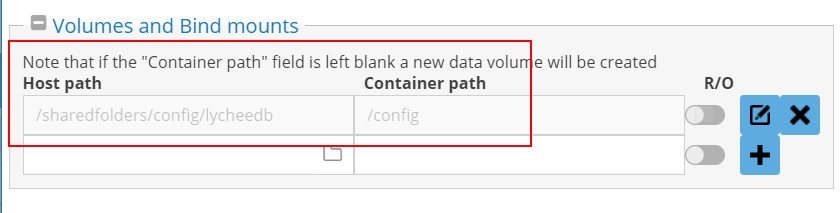
Poniżej również bardzo ważne dane - informacje o folderach z którymi może się komunikować nasz kontener. Wskazujemy folder po stronie kontenera i adekwatny folder na dysku NAS. Ja tworzę dla każdego kontenera osobny folder z konfiguracją, ale to zależy już od Waszych potrzeb i poczucia estetyki.


Lepiej zdefiniować je tak:


Jeżeli wszystko skonfigurowaliście poprawnie, obraz zostanie uruchomiony i od razu zobaczycie jego status.


W identyczny sposób instalujemy lychee. Konfiguracja jest odrobinę inna, jak poniżej:


I teraz ciekawa część. Wskażemy stronę lychee, w celu wstępnej konfiguracji. Tak jak ustawiliśmy, Lychee zgłasza się pod adresem naszego NAS z portem jaki wskazaliśmy przy konfiguracji kontenera, u mnie 192.168.1.124:81, czyli port 81. Ja sobie jak widać na routerze nazwy domen domowych przypisałem do adresów IP.


Lychee poprosi nas o adres IP serwera MariaDB (czyli w moim przypadku adres mojego NAS) i hasło do użytkownika którego chcecie używać. Ja wybrałem root. Niezbyt może bezpiecznie, ale mój NAS 'nie wychodzi na świat', nie mam do niego dostępu spoza domu. Lychee stworzy swoją bazę jeżeli chcecie, na wypadek 'przenosin' w inne miejsce macie możliwość wskazania lokalizacji używanej poprzednio bazy. Po założeniu będziemy jeszcze musieli stworzyć użytkownika i hasło, które chcecie używać w programie.

Jesteśmy gotowi do pracy!

Zasada Lychee jest następująca: wskazujemy folder źródłowy oraz docelowy, do którego zostaną przeniesione skatalogowane zdjęcia. Na początku trochę się wahałem, bo mam swój własny sposób na katalogowanie zdjęć, ale operacja (mimo że długotrwała przy kilkudziesięciu gigabajtach zdjęć) zakończyła się sukcesem.

OMV i klucze SSH do łatwiejszej komunikacji pomiędzy różnymi sprzętami

Jak pisałem - zbudowałem sobie NAS. Kopię danych z laptopa załatwiłem sobie prostym xcopy z poziomu Windows (nie chce mi się instalować jakiego wielkiego softu do backupów, chociaż używałem kiedyś Cobian backup), miałem jednak mały zgryz z kopią Domoticz oraz RetroPie.

A miało to wyglądać tak:
- kopia wykonywana z poziomu NAS (czyli OMV) pobierająca foldery z Raspberry Pi na którym jest Domoticz
- kopia wykonywana z poziomu NAS pobierająca foldery z Raspberry Pi na którym jest RetroPie

Wszystko to miał obsłużyć rsync. Aby zrobić to pomiędzy dwoma systemami musiałem użyć połączenia szyfrowanego (SSH), ponieważ tego wymaga rsync.

Chciałem to zautomatyzować na ile się da i w sumie udało mi się bez problemu przez SSH (Secure SHell), ale zawsze stało mi na przeszkodzie hasło, które musiałem podawać przy logowaniu się do serwera. Pora była nauczyć się generowania kluczy SSH, które później można użyć przy bezpośrednim łączeniu się pomiędzy konkretnymi komputerami.

Jak się okazuje - dla chcącego nic trudnego...

Po pierwsze - po stronie systemu NA KTÓRY chciałem się logować bez hasła musiałem wygenerować klucz rsa:

ssh-keygen -t rsa


Robiłem to dla standardowego użytkownika 'pi', dlatego klucz publiczny znajduje się w folderze /home/pi/.ssh/id_rsa.pub. Klucz prywatny (identyfikator) znajduje się w /home/pi/.ssh/id_rsa.


TERAZ WAŻNE: trzeba nakazać skopiowanie klucza serwerowi KTÓRY będzie się logował na inny, gdzie jest klucz. Poleceniem ssh-copy-id, jak poniżej

ssh-copy-id pi@192.168.1.200 

Z POZIOMU SERWERA który ma się dostać do danych, czyli z OMV.

Podajemy hasło do konta, jednorazowo.

Teraz już bez problemu działają polecenia:

sudo rsync -avz -e ssh pi@192.168.1.200:/var/www/html/dashboard /sharedfolders/Sobczaki/Dane/Backup/Domoticz

sudo rsync -avz -e ssh pi@192.168.1.200:/home/pi/habridge /sharedfolders/Sobczaki/Dane/Backup/Domoticz

sudo rsync -avz -e ssh pi@192.168.1.200:/home/pi/domoticz /sharedfolders/Sobczaki/Dane/Backup/Domoticz

sudo rsync -avz -e ssh pi@192.168.1.126:/etc/emulationstation /sharedfolders/Sobczaki/Dane/Backup/RetroPie/

Wpakuję sobie to wszystko do CRON i backup 'będzie się robił sam'.

wtorek, 26 marca 2019

OpenMediaVault (OMV) i Transmission

Dzień dobry.

Rozwijania NAS ciąg dalszy. Sam dysk sieciowy jako taki działa bardzo dobrze (raz czy dwa przez kilka miesięcy zdarzyło mu się zawiesić, ale nie uznaję tego za znaczący problem), transfery są stabilne (mimo, że oczywiście ustępują potężniejszym maszynom), do zastosowań domowych w zupełności mi wystarczają. Po przestawieniu się kompletnie na Netflix i Spotify sens streamowania jest coraz mniejszy, ale dzieciaki się cieszą gdy oglądamy rodzinne zdjęcia, a o kopie moich danych z różnych maszyn jestem bardziej pewny. RetroPie, Domoticz czy laptop mają swoje miejsce na dysku. Co prawda apetyt rośnie w miarę jedzenia i coraz częściej spoglądam na Odroid HC1/HC2, ale nie o tym jest ten wpis.

A jest o tym, że jednak ciągle dostęp do torrentów jest jednym z celów wykorzystania NAS. Powiedzmy, że może Wam się przydać do szybszego ściągania obrazu Raspbiana, czy Open Office ;)

Zaczynamy.

W Plugins wybieramy pakiet Transmission, instalujemy. Po szybkim ściągnięciu repozytorium OMV odświeży stronę i zobaczymy w menu Services BitTorrent. 


Zanim jednak tam wejdziemy musimy zastosować się do zaleceń konfiguracyjnych. Po pierwsze - musimy stworzyć (albo udostępnić już istniejące) foldery na dysku. Zalecam stworzenie osobnego dla plików w trakcie zgrywania, osobnego do tak zwanego Watch (czyli folderu gdzie Transmission 'nasłuchuje' czy nie pojawiło się coś nowego do pobrania'), oraz plików już pobranych w całości. Pozostaje nadać prawa dla użytkownika/grupy debian-transmission w ACL i jesteśmy gotowi do pracy.


Później możemy wejść w listę parametrów. Jeżeli nie zależy Wam na 'tuningu' na samym początku to praktycznie zostawiacie to co jest i udajecie się na zakładkę Files and Locations, gdzie wskazujecie stworzone wcześniej foldery.

Kolejne zakładki pozwalają na:
- dostosowanie limitów przepustowości
- informacje o Peer'ach - czyli osobach udostępniających
- kolejkowanie
- harmonogramy pobierań - jeżeli na przykład chcecie 'ciągnąć pełną mocą nocą'


Interface web jest dostępny pod adresem: waszadresOMV:9091, gdzie macie w sumie minimalne możliwości konfiguracyjne.

Poniżej zrzuty ekranu:
- W trakcie pobierania


- Niepełny plik


- Zawartość folderu Watch


- Całość już pobrana


Miłych i szybkich pobrań życzę!

sobota, 10 listopada 2018

Orange Pi Zero Plus, NAS Hat, Open Media Vault i pierwsza styczność z drukarką 3D

Sprzęt dotarł, testy wcześniej zrobione, warto postawić system 'na poważnie'.

Od razu ostrzegam - Orange Pi (w moim przypadku) Zero Plus jest dość specyficznym sprzętem. Z jednej strony świetnym - sieć 1Gigabit (prawdziwa, nie jak w Raspberry Pi, nawet 3B+), bez wewnętrznego huba USB, bez dzielenia przepustowości z Ethernet. Wsparcie w porównaniu do Raspberry Pi jest jednak małe, przez brak zgodności producentów ze standardami wielu twórców wycofuje się ze wsparcia oprogramowania (np. DietPi). Od razu widać, że samym sprzętem rynku się nie wygra.

Mnie osobiście zależało na oszczędności prądowej oraz dobrej nakładce SATA przy zachowaniu niskiej ceny - pod tym kątem sprzęt sprawdza się bardzo dobrze, ale wyłącznie do jednego celu - OpenMediaVault. W sumie można pracować z Armbianem, ale to mnie akurat nie interesowało. Najlepszą alternatywą byłby ODROID-HC1/HC2, ale koszt jest kilka razy większy. Dla sprawdzenia, czy się przyjmie w domu jest to już dyskusyjne.

Dla jasności - nie przekonuję tutaj, że sprzęt za 80 PLN jest lepszy niż QNAP czy Synology, lepiej spełnia swoje zadania, itp., itd. Bo na pewno nie jest z wielu względów. DLA MNIE jest wystarczający do celów, które sobie założyłem, czyli:
- dostęp do muzyki, filmów i zdjęć rodzinnych w sieci domowej w możliwie najszybszy sposób
- skonfiguruj raz i zapomnij
- energooszczędny

W przypadku Orange Pi okazało się, że ważne jest jedno. KARTA SD! Powtarzam - karta SD. A jakbym zapomniał - KARTA SD! Nie pamiętam abym AŻ takie problemy miał na Raspberry Pi, ale tutaj szczególnie. Wolne działanie, problemy - minęły gdy włożyłem ciut lepszą kartę SD.

Robiąc wszystko na Raspberry z podłączonym dyskiem HDD zapomniałem jak to jest działać na karcie SD...

Do tego - trzeba szczególnie uważać jakie obrazy pobieramy, ponieważ odmian Orange Pi jest wiele.


Zgrywamy obraz na kartę za pomocą Etcher i od razu mamy postawiony i dostępny OpenMediaVault.


I, podobnie jak w przypadku OMV na Raspberry Pi, miałem problem z aktualizacją systemu i OMV. Teraz już wiem dlaczego apt-get update && omv-update skutkuje błędem jak poniżej przy pierwszym uruchomieniu.

W tle pojawia się demon aktualizujący system, ale z jakichś powodów nie chciał się zakończyć. Albo byłem mało cierpliwy.

Pomogło:

ps aux | grep apt

kill processnumber

dpkg --configure -a

Czyli 'ubicie' procesu aktualizacji (raz w sumie zadziałał mi prosty restart systemu) i naprawienie repozytorium aktualizacji.

Później już wszystko poszło poprawnie.


System zaczął stabilnie i szybko działać.


Osobiście zainstalowałem kilka dodatków do OMV:
- shellinabox - możliwość zalogowania SSH bezpośrednio przez stronę OMV
- backup - kopia OMV (samej konfiguracji) w razie awarii
- duplicati - możliwość robienia kopii na serwisy chmurowe
- usbbackup - automatyczna kopia zadanych folderów w przypadku włożenia dysku USB
- minidlna - DLNA (Digital Living Network Alliance) - aby nasze zasoby były widoczne dla Smart TV (nie mam osobiście), media boxów (mam Xiaomi), telefonów, VLC, konsol, itp.
- domoticz - nie wiem jeszcze co robi ten plugin ale nazwa taka, że musiałem zainstalować :D
- nut - do zarządzania w przypadku braku zasilania i komunikatów z UPS do zamknięcia systemu

Konfiguracją poszczególnych wtyczek zajmę się w osobnym wpisie.

Zainstalowałem również serwer Plex, ale nie wiem jak długo z nim zostanę, bo strasznie mnie denerwują nachalne reklamy i limitacje w aplikacjach na telefony (film tylko przez jedną minutę, itp.). Aplikacja na PS4 nie ma takich problemów i w sumie zobaczymy jak się to będzie sprawdzać w akcji.

Poniżej wartości poboru prądu dla podłączonego zasilacza do NAS (5V, 2A) oraz zasilania Orange Pi Zero Plus wraz z działającym dyskiem 2.5 cala. Znikomy - około 5 Watt. A z tego co czytałem na forum OMV i tak za duży - gdy tylko skończę konfigurację zabiorę się za 'tuning'. Dla czystej zabawy i chęci nauki.

Aha, niech Was nie zmyli nazwa wtyczki - zapomniałem zmienić z TV na inną.


Teraz obudowa. Skorzystałem z gotowego projektu dostępnego na stronie https://www.thingiverse.com/thing:2765840. Bardzo prosty, a jednocześnie funkcjonalny. Jak się okazało po wydruku - do tego bardzo ładny i estetyczny! Bardzo się zdziwiłem niesamowitą dokładnością tego wydruku. Wszystko co do milimetra spasowane, w odpowiednim miejscu. Wybaczcie emocje, ale pierwszy raz miałem osobiście w rękach potrzebny mi wydruk 3D. Owszem, wcześniej z dziećmi robiliśmy jakieś małe rzeczy na warsztatach w różnych miejscach, to jednak jakby nie to samo :)


Bez wstydu można postawić sprzęt obok amplitunera czy innych elementów.

Dla własnej informacji bardziej, poniżej Armbian.

Użytkownik: root, hasło: 1234
Commodore Plus/4 - ciekawy pomysł, ciekawy komputer

Dzień dobry! Jakiś czas temu trafił do mnie kolejny komputer ze ‘stajni’ Commodore - Plus/4. Miałem ochotę go mieć w kolekcji już od dawna, ...