Pokazywanie postów oznaczonych etykietą Tasmota. Pokaż wszystkie posty

środa, 26 sierpnia 2020

Gniazdka Blitzwolf - wgrywamy Tasmota za pomocą Tuya Convert

Usssssss... Powitać... To były ciężkie dwa dni. Mentalnie, bo miałem dużo myślenia przez pierdołę... Ale po kolei...

Z serwisu BuyMeACoffee dostałem dwie wpłaty od czytelników (za co bardzo dziękuję), od razu więc kupiłem dwie wtyczki WiFi Blitzwolf BW-SHP6 z pomiarem energii. Od razu rzuca się w oczy mały rozmiar w stosunku do wtyczek na przykład Sonoff oraz innych na 433MHz - niezmiernie mnie w nich drażniło to, że zajmują dwa miejsca w gniazdku, przez co podwójne stawało się pojedyncze.

Te są małe, śliczne, kolorowo mrugają i komunikują się po WiFi - fantastycznie.
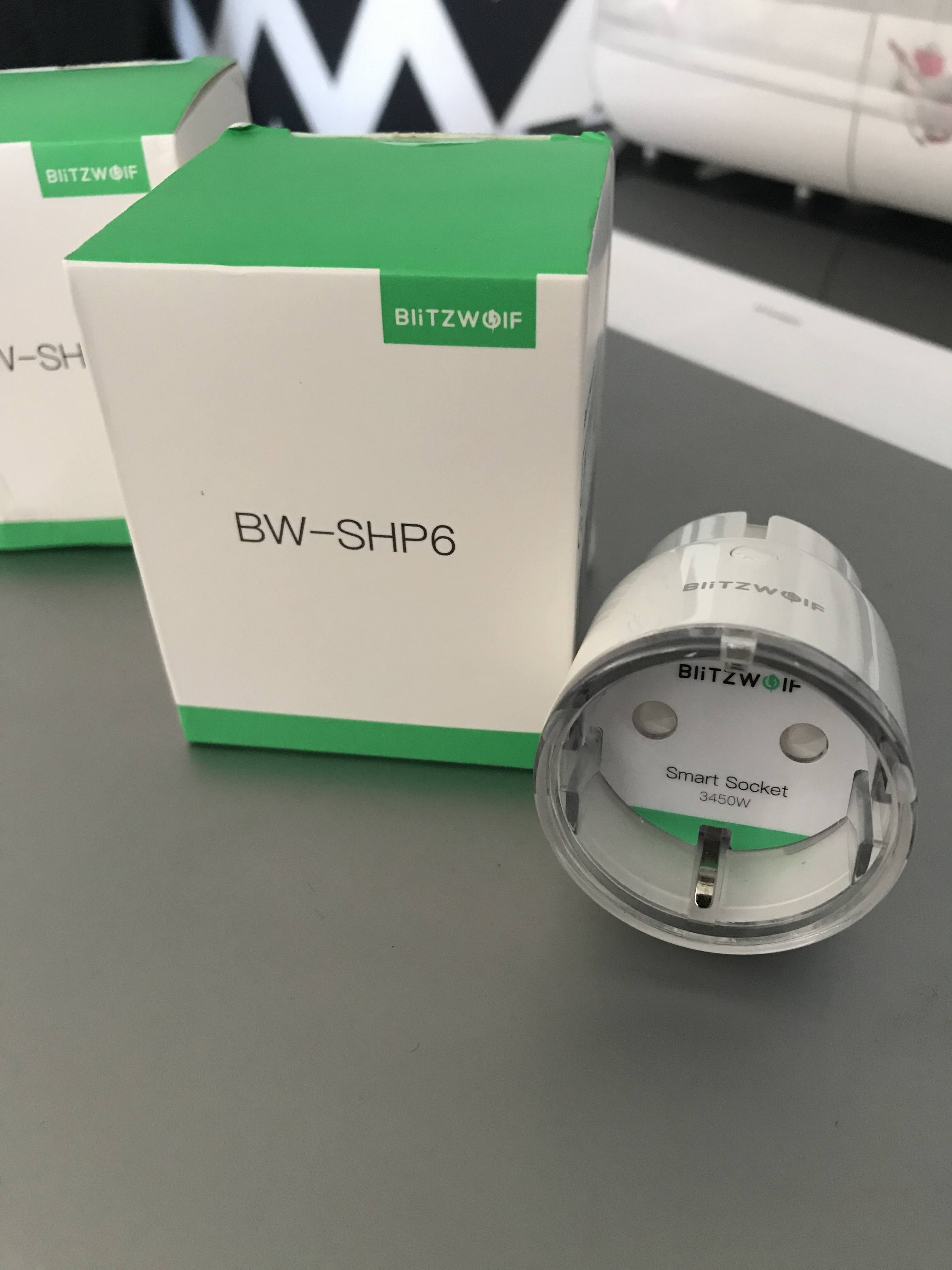

Jest oczywiście aplikacja firmowa Blitzwolf, ale kto by na nią patrzył... Zresztą - lepiej jej nie używać aby nie zaktualizować firmware, które może już wykluczyć Tuya-convert, którego użyłem do wgrania alternatywnego oprogramowania Tasmota.

Zasada jest taka - aktualnie praktycznie każde urządzenie aktualizuje oprogramowanie przez OTA (Over-The-Air programming). Wtyczki również. Tak samo jak czajniki, żarówki, oczyszczacze, itp. Takich czasów dożyliśmy. Kontaktują się serwerami tu i tam (przeważnie 'tam', czyli w Chinach) wysyłając i odbierając dane. Cały trik polega na tym, aby zasymulować taki serwer i wgrać swoje oprogramowanie. Do tego przyda nam się Tuya-Convert, która umożliwia wgrania na przykład Tasmota.

Potrzebować będziemy:
- jakiekolwiek Raspberry Pi z WiFi na pokładzie lub donglem USB WiFi (albo podobne urządzenie na którym możemy uruchomić Tuya-Convert). U mnie zawsze wala się gdzieś wolna Malina
- urządzenie, które podłączymy do naszego 'serwera' - na przykład telefon
- urządzenie, które chcemy przeprogramować - tu gniazdko SHP6

Zacząłem od instalacji Raspberry Pi OS (wcześniej Raspbian) - https://www.raspberrypi.org/downloads/raspberry-pi-os/ - wystarczy wersja Lite. Szybki flash karty SD (używając balenaEtcher lub Win32DiskImager), wrzucenie pustego pliku ssh na partycję boot (od razu przez ssh będziemy pracować, monitor nam nie jest potrzebny, ale oczywiście wedle gustu) i jesteśmy gotowi do rozpoczęcia prac.

WAŻNE jeżeli pracujemy przez ssh - Raspberry musi być podłączone po kablu, dlatego że Tuya-Convert stworzy hot-spot WiFi do którego podłączy się gniazdko, ergo - stracilibyśmy połączenie z naszym terminalem.

Polecam przestudiować stronę projektu: https://github.com/ct-Open-Source/tuya-convert

Komendy po kolei to:
- aktualizacja repozytorium i instalacja git
- pobranie kodu tuya-convert
- instalacja niezbędnego oprogramowania (dość długa)
- flash!

sudo apt-get update && sudo apt-get install git
git clone https://github.com/ct-Open-Source/tuya-convert
cd tuya-convert
./install_prereq.sh

./start_flash.sh

Na początku wytłumaczenie zasady działania oraz informacje o bezpieczeństwie.


Zamykanie używanych portów, w kolejnym kroku musimy:
- podłączyć na przykład telefon do sieci vtrust-flash (taką stworzy Raspberry Pi)
- wprowadzić urządzenie w tryb parowania - w gniazdku trzeba przytrzymać włącznik przez kilka sekund aż zacznie migać
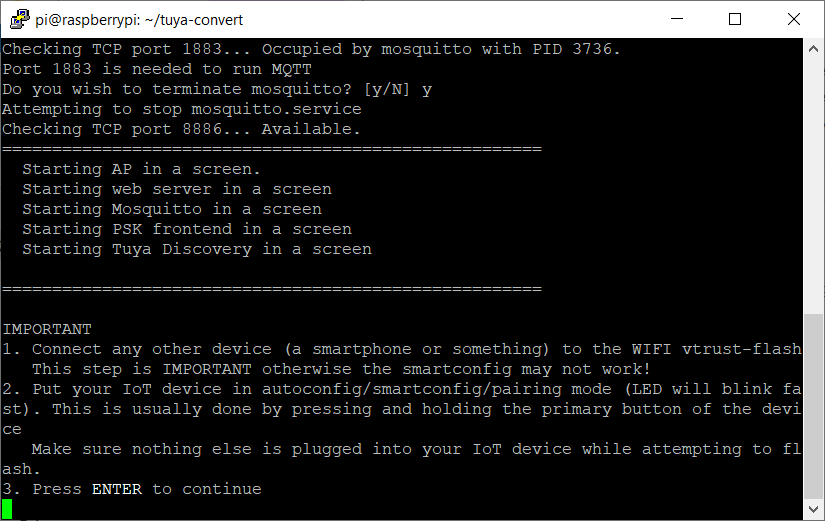


Po poprawnym połączeniu mamy pytanie co chcemy wgrać, tutaj wybór pomiędzy powrotem do oryginalnego softu, espurna lub tasmota. Ja wgrywam tasmota.bin.


Kilka chwil, tadam!


Na laptopie podłączam się do wykrytego hot-spot tasmota.


Pod adresem 192.168.4.1 będzie już nasze nowe oprogramowanie :) Podajemy naszą nazwę połączenie WiFi oraz hasło.


Po zmianie (jeżeli mamy włączone DHCP na routerze) adres zostanie przyznany automatycznie. Ja używam Advanced IP Scanner aby znaleźć adres IP nowego gniazdka.

Po połączeniu możemy zabrać się za konfigurację. Na początku mamy po prostu Generic Module, podstawowy. 
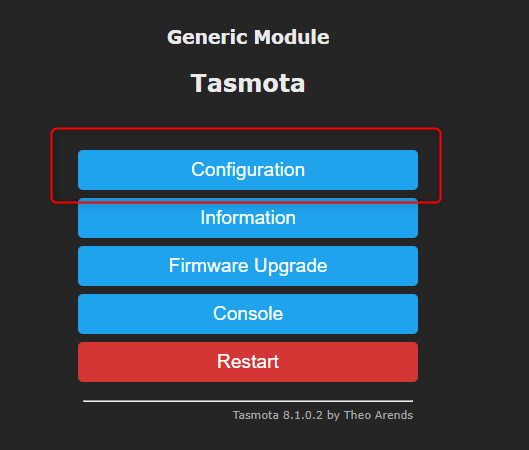


Configuration -> Configure Module i zmieniamy na BlitzWolf SHP.


Możemy już włączyć i wyłączyć gniazdko. Pierwszy sukces.


I teraz ciekawostka. Jako że towar pochodzi z Chin, to bardzo często praktycznie te same wtyczki, gniazdka, czujniki są 'brandowane' różnymi firmami. Podstawa jest ta sama, różni się czasem szczegółami. Z tego to oto powodu pojawiły się Template - czyli pewne 'sposoby' wykorzystania GPIO (General Purpose Input/Output) w sprzętach różnych firm.

Dla mnie ważne było: https://templates.blakadder.com/blitzwolf_SHP6-15A.html. Ważne, bo na przykład dla gniazdka 10A jest inny template ;)


TERAZ WAŻNY MOMENT, który mnie wstrzymał na dwa dni :/ To, że podałem template NIE ZNACZY wcale, że on już działa. Teraz musimy wejść w Configuration -> Configure Other i ZAZNACZYĆ Activate. Bez tego przed dwa dni mogłem sterować gniazdkiem, ale nie miałem podanych odczytów poboru mocy i innych.


Taki template można również wpisać ręcznie pobierając go ze strony podanej wyżej - https://templates.blakadder.com/blitzwolf_SHP6-15A.html


Sprawa następna. Kalibracja. Na wymienionej stronie podany jest również link to kalibracji gniazdka, ponieważ czasem odczyty mogą się różnić po zakupie. Jak? Podłączyć coś, co ma stałe, pewne obciążenie. Ja kupiłem żarówkę 60 Watt i podłączyłem do gniazdka. Z tego co wiem nie warto stosować LEDów i ECO żarówek - mają zbyt mały pobór mocy aby miało to sens. A żarówka i tak mi się przydaje na strychu.

W konsoli wpisujemy PowerSet wartość i VoltageSet wartość.


Jak widzicie domyślnie załadowana jest dość stara wersja Tasmota - 8.1.0.2. Warto zaktualizować. Jak? Zawsze świeże są na stronie projektu: https://github.com/arendst/Tasmota/releases/

Trzeba sobie uświadomić, że gniazdka mają ograniczoną pojemność i muszą podczas aktualizacji przechować wersję aktualną softu, ponieważ w przypadku błędu ładowania nowego muszą ją podmienić, aby nie 'uceglić' sprzętu. Dlatego zaczynamy od ładowania tasmota-lite.bin (mała, kompaktowa wersja), a dopiero później tasmota.bin/


Jeżeli wybierzemy od razu tasmota.bin wystąpi błąd.


Najpierw Minimal,


Później główna tasmota.


Gotowe. 

W kolejnym kroku zajmiemy się automatyzacją i powiadomieniami na przykład w zmywarce czy pralce.

Aktualizacja. Odpowiadając na pytanie czytelnika: Aby wyłączyć czerwone światło LED wystarczy zmienić Template z:


na:

wtorek, 16 kwietnia 2019

Sonoff TH16, wodoodporny DS18B20 oraz Domoticz. No i Gexon...

Dzień dobry!

Dzisiaj kolejna rzecz z tych 'nie jest mi to do niczego potrzebne, ale zrobię'. Tym razem NAPRAWDĘ nie jest mi to do niczego przydatne, ale skoro się da - to zrobię :D

Nabyłem swego czasu kolejny włącznik Sonoff. Tym razem TH16, wraz z wodoodpornym termometrem DS18B20. Miałem ambicję wykorzystać jeden z takich, które posiadam, ale słusznie obawiałem się, że nie poradzę sobie z lutowaniem 'poczwórnego jacka'. Kupiłem więc gotowy.

Tym razem sprawdzenie odbyło się w towarzystwie naszego Bojownika (ochrzczonego przez córkę imieniem Gexon). Akurat ta rybka jest bezproblemowa, nie potrzebuje zbyt wiele opieki i jakoś bardzo stabilnego środowiska, ale jak najbardziej wyobrażam sobie użycie tego rozwiązania w przypadku większych akwariów, terrariów czy jakiegokolwiek innego miejsca wymagającego stabilizacji temperatury.


Wgranie oprogramowania alternatywnego opisałem już w innych postach: http://cezarowy.blogspot.com/2018/08/sonoff-pow-zmieniamy-oprogramowanie-na.html, jedyne co mi przyszło do głowy przy tej operacji to fakt, że nawet nie wiem jak wygląda oryginalne oprogramowanie w Sonoff :D

Konfiguracja również standardowa, jak poniżej.


Teraz pozostaje albo napisać skrypt w dzVents, albo na szybko coś w Blockly. Rozumieć przez to należy, że poprzez monitorowanie temperatury możemy od razu załączać ten sam włącznik, do którego jest podłączony termometr.

DS18B20 nie jest jedynym który można podłączyć, poza tym on mierzy wyłącznie temperaturę. Inne, jak AM2301 oraz Si7021 mierzą również wilgotność.

wtorek, 8 stycznia 2019

ESP8266, aktualizacja oprogramowania Tasmota

Oj, jak ja lubię aktualizować... Oprogramowanie tu, tam, jakoś tak zawsze staram się mieć zainstalowane najnowsze wersje. Dobrze to czy źle - kwestia osobista, 

Dotarło do mnie, że Sonoff Pow ma starszą wersję. Zmian jest mnóstwo (poprawki, dodane nowe obsługiwane sprzęty), do poczytania między innymi tutaj: https://github.com/arendst/Sonoff-Tasmota/wiki/What's-New.

Tak w ogóle podjąłem decyzję, że na wszystkie Sonoff'y (oprócz, jak na razie, czujnika smogu) wgram oprogramowanie Tasmota.

Czyli do gniazdek, Basic, Pow - zamiast ESPEasy - Tasmota.

Aby zaktualizować, przechodzimy do Firmware Upgrade.


Najnowsze wersje oprogramowania znajdziecie zawsze na stronie: https://github.com/arendst/Sonoff-Tasmota/releases. Z ciekawości - człowiek zawsze jakąś głupotę walnie... Nie wiem co mną kierowało, ale flashując Sonoff Basic, wybrałem również taką wersję Tasmota (no, trochę to logiczne i bardzo się później zdziwiłem, że nie mam zakładki do konfiguracji Domoticz. Jak się okazało - to obcięta, minimalna wersja oprogramowania. Po wgraniu Classic wszystko powróciło do stanu poprzedniego.

Kontynuując, wybieramy odpowiednią wersję:


I po kilku sekundach możemy się cieszyć nową wersją oprogramowania.


I to by było na tyle, cytując klasyka.

niedziela, 12 sierpnia 2018

Sonoff POW - zmieniamy oprogramowanie na alternatywne i przy okazji przekonujemy się, że warto być upartym...

Dzień dobry! 

Podoba mi się coraz bardziej 'zakulisowa' współpraca blogerów opracowujących te same tematy ;) 

Na stronie Raspberry Pi w praktyce kolega wspomniał o mnie, rozszerzając jedne z moich poprzednich postów - gniazdko S20 oraz Tasmota i MQTT, które to w sumie zacząłem pisać poniekąd pod jego wpływem, uważnie czytając jego bloga od momentu kiedy zaczął. Zmotywował mnie tym samym do wyciągnięcia Sonoff POW (ja mam wersję R1) z szafy i odrobienia pracy domowej :)

Ja akurat kupowałem Sonoff'a w Chinach, także czekała mnie zmiana oprogramowania, ponieważ standardowe nie współpracuje z Domoticz. Lutować nie umiem, to niestety fakt. Czasem proszę o przysługę kolegów, ale często udaje się zrobić to bez takiej potrzeby. Tak samo jak w przypadku gniazdka, tak i tutaj wystarczy trochę gimnastyki.


Po rozpakowaniu wystarczy odkręcić śrubkę, podważyć podstawę Sonoff POW i mamy do niego dostęp. W lewym górnym rogu mamy dostęp do naszych pinów. Patrząc w taki sposób z pierwszy z lewej to napięcie (VDD), prawy to uziemienie (GND). Pomiędzy nimi RX i TX, czyli Receive oraz Transmit - Odbierz, Wyślij.


BARDZO WAŻNA ZASADA! Zmiana oprogramowania (flashowanie) MUSI odbywać się przy WYŁĄCZONYM wysokim napięciu na Sonoff POW. Inaczej możemy (i zapewne tak będzie) w najlepszym przypadku spalić port USB w komputerze.


Konwerter podłączamy identycznie jak w przypadku Sonoff Basic i gniazdka S20.


I teraz, delikatnie dociskając kabelki, podłączamy programator do USB w komputerze, przytrzymując włączony przycisk w Sonoff POW, wprowadzamy go w stan programowania.

Korzystając z opisywanego już pliku flash.cmd, programujemy. Kilka sekund i gotowe.

Dla pewności, u mnie wygląda on tak:


Podstawiacie w nim swój port COM na właściwy.

Przynajmniej tak już jest, kiedy się wie jak to odpowiednio zrobić! Pięknie to wygląda, gdy się opisuje. Spędziłem kilka godzin w nocy poprzedzającej sukces, bez rezultatu. Szukałem na różnych forach dyskusyjnych co może być powodem (mam Sonoff POW V1, ale Revision 2) braku komunikacji. Za nic w świecie nie mogłem załadować Tasmota. Kombinowałem, knułem, nawet prosiłem o pomoc żonę (którą serdecznie pozdrawiam) - ja trzymałem kabelki, ona uruchamiała programowanie na komputerze. SonOTA (programowanie bez kabli Over The Air) nie znajdowało Access Point Sonoff. Nic! Poddałem się i poszedłem spać.

Kolejnego dnia przeszedł mi przez głowę niewybredny komentarz. 'A może, baranie' zamieniłeś miejscami RX i TX?'. To nie mogło być tak proste... Ale jednak było! Tym razem programowanie przeszło bez problemu już za pierwszym razem. No szkoda gadać. Ale nawiązuje to do tytułu wpisu ;)

Dalej już poszło gładko. Termite, podanie danych WiFi dla pewności i Voila!

Wybieramy Module type jako Sonoff Pow.


PONOWNIE OSTRZEŻENIE. Po podłączeniu Sonoff POW do napięcia pracujemy już na 230 Volt. Czyli żartów nie ma, nieodpowiednia ostrożność może się skończyć śmiercią.

I od razu na stronie głównej pokazuje się:


Konfiguracja parametrów Domoticz:

Zgodnie z:


I wyniki na zakładce Utility:


Oraz Switches:


Wspaniały, rewelacyjny, profesjonalnie osiągnięty efekt na zdjęciu poniżej :D


UWAGA! Z niewiadomych jak na razie przyczyn Domoticz pokazuje mi dane z 5-minutowym opóźnieniem. Kolega z zaprzyjaźnionego bloga zasugerował kalibrację (jak poniżej), ale niestety nie pomogło. Muszę sprawdzić konfigurację Mosquitto.


PowerSet 7 -  ja akurat podłączyłem żarówkę 7 Watt, kolega 60.
VoltageSet 240
CurrentSet 250

Pozdrawiam, powodzenia!

Commodore Plus/4 - ciekawy pomysł, ciekawy komputer

Dzień dobry! Jakiś czas temu trafił do mnie kolejny komputer ze ‘stajni’ Commodore - Plus/4. Miałem ochotę go mieć w kolekcji już od dawna, ...