Dzisiaj krótki post, prosty temat, może jednak nie dla wszystkich znany. Szczególnie końcówka.
Kamery IP w Domoticz. Prawdę mówiąc niezbyt mi się ich obsługa w Domoticz podoba. Nie można osadzić ich w żaden sposób aby stale pokazywał się obraz na żywo. Z pomocą przyszedł Dashticz, ale to inna historia.
Jednak trzeba się cieszyć z tego co jest i to wykorzystać.
Przechodzimy do Setup -> More Options -> Cameras.

I tutaj zaczyna być ciekawie. Większość kamera pozwala na dostęp przez adres IP i adres URL do obrazka/źródła obrazu. Ja korzystam z kamer D-Link, chciałem być pewien, że wszystko będzie działało bez problemu, jednak warto poszukać Waszych modeli przed zakupem na stronie http://www.ispyconnect.com/sources.aspx, gdzie są podane wszelkie możliwe modele wraz z możliwym dostępem.
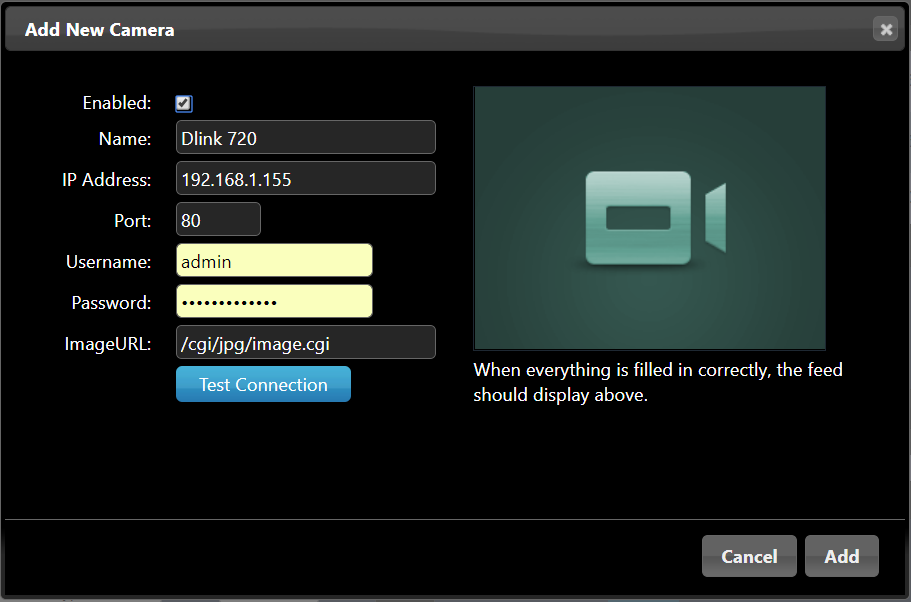
Wpisujemy nazwę, adres IP, port, użytkownika, hasło (jeżeli wymagane) i koniecznie ImageURL. Mnie osobiście Test Connection nigdy nie działa, ale możecie spróbować ;)
Po dodaniu kamery obraz się jednak pokazuje, a o to nam przecież chodziło.

Czyli jest, działa. Można używając zaznaczonych ikon zrobić zdjęcie lub wybrać pokaz obrazu na żywo.
Jednak wchodzenie (szczególnie na telefonie, tablecie) cały czas na zakładkę z kamerami i sprawdzanie nie jest, delikatnie mówiąc, najbardziej komfortowe. Tutaj mi doskwiera brak jakiegoś sensownego mechanizmu to wspierania pokazywania obrazu.
Obejście, jak zwykle, jest ;) Stworzyłem do każdej kamery Virtual Switch.


Po tej operacji mam dwa przełączniki. Jeżeli kliknę w ikonę z kamerą, na ekranie pojawia się obraz z kamery. Ciągle niezbyt wygodnie, ale chociaż tyle, że mam je na moim Dashboard'zie z możliwością szybkiego dostępu.

Kolejne informacje udostępnił kolega na blogu: https://raspberrywpraktyce.wordpress.com/2018/01/26/obsluga-kamery-foscam-fi8918w-w-domoticzu/. Znajdziecie tam sposób konfiguracji powiadomień na e-mail, obsługę zdarzeń przez Blockly, etc.
Kamery IP w Domoticz. Prawdę mówiąc niezbyt mi się ich obsługa w Domoticz podoba. Nie można osadzić ich w żaden sposób aby stale pokazywał się obraz na żywo. Z pomocą przyszedł Dashticz, ale to inna historia.
Jednak trzeba się cieszyć z tego co jest i to wykorzystać.
Przechodzimy do Setup -> More Options -> Cameras.

I tutaj zaczyna być ciekawie. Większość kamera pozwala na dostęp przez adres IP i adres URL do obrazka/źródła obrazu. Ja korzystam z kamer D-Link, chciałem być pewien, że wszystko będzie działało bez problemu, jednak warto poszukać Waszych modeli przed zakupem na stronie http://www.ispyconnect.com/sources.aspx, gdzie są podane wszelkie możliwe modele wraz z możliwym dostępem.
Wpisujemy nazwę, adres IP, port, użytkownika, hasło (jeżeli wymagane) i koniecznie ImageURL. Mnie osobiście Test Connection nigdy nie działa, ale możecie spróbować ;)
Po dodaniu kamery obraz się jednak pokazuje, a o to nam przecież chodziło.

Czyli jest, działa. Można używając zaznaczonych ikon zrobić zdjęcie lub wybrać pokaz obrazu na żywo.
Jednak wchodzenie (szczególnie na telefonie, tablecie) cały czas na zakładkę z kamerami i sprawdzanie nie jest, delikatnie mówiąc, najbardziej komfortowe. Tutaj mi doskwiera brak jakiegoś sensownego mechanizmu to wspierania pokazywania obrazu.
Obejście, jak zwykle, jest ;) Stworzyłem do każdej kamery Virtual Switch.

Następnie na stronie konfiguracji kamer połączyłem switch z kamerą.

Po tej operacji mam dwa przełączniki. Jeżeli kliknę w ikonę z kamerą, na ekranie pojawia się obraz z kamery. Ciągle niezbyt wygodnie, ale chociaż tyle, że mam je na moim Dashboard'zie z możliwością szybkiego dostępu.

Kolejne informacje udostępnił kolega na blogu: https://raspberrywpraktyce.wordpress.com/2018/01/26/obsluga-kamery-foscam-fi8918w-w-domoticzu/. Znajdziecie tam sposób konfiguracji powiadomień na e-mail, obsługę zdarzeń przez Blockly, etc.


bardzo cie proszę jak znalesc url obrazka dla kamery Hamrolte ip camera.walcze z tym od dłuższego czasu
OdpowiedzUsuńJedyną wskazówką jaką mogę służyć jest: http://www.ispyconnect.com/man.aspx?n=Hamro+Lte
UsuńWitam co jesli nie ma kamery na liscie?
OdpowiedzUsuńMusicie szukać możliwości dostania się do kamery po linku http/https.
UsuńNie mam pojecia jak to zrobic, Moze ktos łopatologicznie wytłumaczyc jak to połaczyc z Domoticzem
UsuńMam kamere Honeywell model H4D5S2X .
OdpowiedzUsuńMoże ktos pomoze?
git, super materiał, pomogło
OdpowiedzUsuńCiekawy wpis
OdpowiedzUsuńFajna i bardzo dokładna instrukcja. Super.
OdpowiedzUsuńWitam wszystkie osoby zainteresowane tematem naszej rozmowy. Jeżeli zastanawiacie się nad zakupem systemów alarmowych lub monitoringu, to zdecydowanie polecam Wam sprawdzić ofertę sklepu internetowego - https://ivel.pl/p20766,kamera-bezprzewodowa-wifi-4mpx-ezviz-c3t-pro.html .
OdpowiedzUsuńSuper wpis!
OdpowiedzUsuńWpisy jak ten są niesamowicie interesujące. Dobrze jest to wszystko wiedzieć.
OdpowiedzUsuńŚwietny, praktyczny wpis – dzięki za instrukcję! 👏
OdpowiedzUsuńPodsumowując i uzupełniając trochę:
➡️ Faktycznie w Domoticzie dodawanie kamer IP odbywa się przez „Setup → More Options → Cameras”, gdzie trzeba podać adres IP, port oraz ImageURL do snapshotu – to kluczowe, żeby obraz w ogóle się pokazywał.
➡️ Z tym, że test Connection nie zawsze działa – zgadzam się w 100 % 👍. Często wystarczy zapisać i sprawdzić czy obraz się pojawi.
➡️ Jednym z największych ograniczeń Domoticza jest brak natywnej obsługi ciągłej transmisji wideo – RTSP nie działa bezpośrednio. Jeśli potrzeba streamu na żywo w panelu, to rzeczywiście albo trzeba korzystać z Dashticz albo zewnętrznego dashboardu.
➡️ Dobry tip z wirtualnymi switchami – dzięki temu można mieć szybki dostęp do podglądu z dashboardu bez wchodzenia w osobną zakładkę.
Jeżeli ktoś ma kamerę, której nie ma na liście i nie wie jak znaleźć właściwy URL – warto poszukać w bazie iSpyConnect albo sprawdzić manual modelu. W praktyce to często klucz do poprawnej konfiguracji.
Dzięki jeszcze raz za instrukcję! Przyda się każdemu, kto chce ogarnąć podgląd kamer w Domoticzu bez komplikowania tematu zewnętrznymi rozwiązaniami 😉
Osobiście polecam Wam sprawdzić stronę https://ivel.pl , na której znajdziecie ofertę sklepu internetowego IVEL z najróżniejsazymi systemami zabezpieczeń oraz systemami teleinformatycznymi. Szeroki wybór kamer, alarmów i urządzeń sieciowych pozwala dobrać sprzęt dopasowany do Twoich potrzeb i zapewnić bezpieczeństwo na najwyższym poziomie.
OdpowiedzUsuń